
Installer eSIM Israël sur Android : Guide complet
Configurez votre eSIM Israël sur Android en 2026. Suivez notre guide pour la 5G, les paramètres APN et la gestion double SIM lors de votre voyage.
Configurer votre eSIM Israël sur les appareils Android
Avec l'évolution de la technologie mobile en 2026, les utilisateurs d'Android voyageant en Israël bénéficient d'un avantage de taille : la possibilité de se passer des cartes SIM physiques et des frais d'itinérance traditionnels. L'utilisation d'une eSIM pour votre séjour permet une connectivité instantanée dès votre arrivée, avec un accès aux réseaux locaux 5G et 4G. Ce guide vous accompagne dans les étapes précises pour configurer correctement votre smartphone Android sur le réseau eSIM Israël, afin de rester connecté dès votre atterrissage à l'aéroport Ben Gourion.
Vérifier la compatibilité eSIM de votre Android
Avant de commencer l'installation, il est essentiel de vérifier que votre appareil Android prend en charge la technologie eSIM. Bien que la plupart des modèles phares commercialisés par Samsung, Google et Motorola depuis 2020 incluent cette fonctionnalité, certaines variantes régionales ou modèles d'entrée de gamme peuvent ne pas l'avoir. Pour vérifier la compatibilité, allez dans Paramètres, puis À propos du téléphone, et cherchez un numéro EID. Si votre appareil possède un EID, il est compatible eSIM.
De plus, assurez-vous que votre appareil est débloqué tout opérateur. Si votre téléphone est toujours sous contrat limitant son utilisation à un opérateur spécifique, le profil eSIM Israël ne pourra pas s'activer. Vous pouvez vérifier cela en contactant votre opérateur d'origine ou en consultant la version logicielle dans vos paramètres d'information système.
Vous préparez votre voyage en Israël ?
Choisissez un forfait adapté à la durée de votre séjour et arrivez déjà connecté.
- dès 24,99 €Choisir
Basic · 20 Go
7 à 60 jours
- dès 29,99 €Choisir
Medium · 50 Go
Le plus choisi - dès 39,99 €Choisir
Pro · 100 Go
7 à 60 jours
- Numéro israélien inclus
- QR code affiché dès le paiement
- Assistance WhatsApp
Le processus d'installation étape par étape
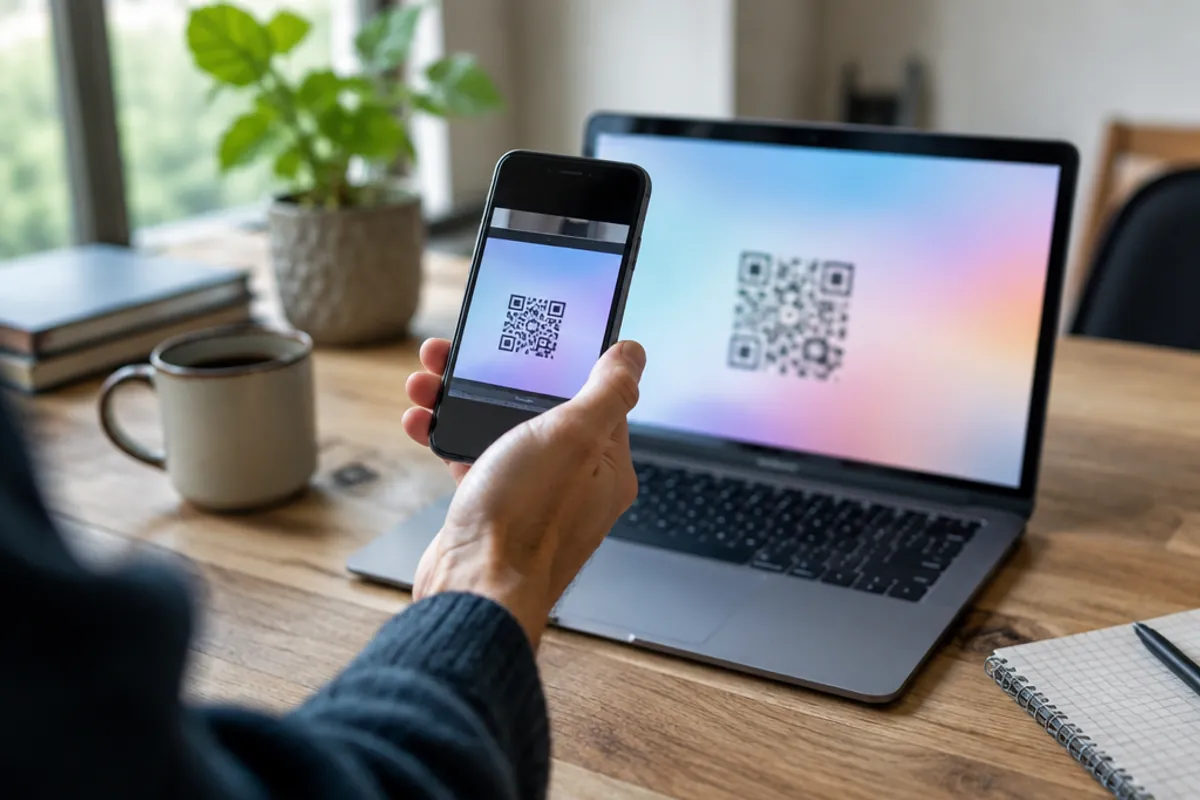
Une fois votre eSIM achetée auprès d'eSIM Israël, vous recevrez un e-mail contenant un code QR unique. Ce code contient toutes les données de configuration nécessaires. Pour une installation fluide, il est recommandé d'afficher ce code QR sur un autre écran (ordinateur ou tablette) ou de l'imprimer, car votre téléphone doit utiliser son appareil photo pour le scanner. L'eSIM est livrée en temps réel : dès que le paiement est validé, le code QR s'affiche sur la page de confirmation et une copie vous est envoyée par e-mail.
Pour les utilisateurs de Samsung Galaxy
- Ouvrez les Paramètres et appuyez sur Connexions.
- Sélectionnez Gestionnaire de carte SIM.
- Appuyez sur Ajout d'eSIM.
- Choisissez Scanner le code QR de l'opérateur.
- Une fois l'appareil photo ouvert, scannez le code QR reçu par e-mail.
- Lorsque vous y êtes invité, appuyez sur Ajouter pour télécharger le profil eSIM sur votre téléphone.
- Assurez-vous que la nouvelle eSIM est activée (On) dans le menu du gestionnaire de SIM.
Pour Google Pixel et autres appareils Android
- Allez dans Paramètres et sélectionnez Réseau et Internet.
- Appuyez sur le signe + (plus) ou sur Ajouter à côté de Réseaux mobiles ou SIMs.
- Sélectionnez Télécharger une SIM à la place ? ou Configurer une eSIM.
- Appuyez sur Suivant et utilisez l'appareil photo pour scanner votre code QR.
- Suivez les instructions à l'écran pour terminer le téléchargement et appuyez sur OK.
Le processus d'activation est généralement instantané. Pendant ce court laps de temps, votre téléphone communique avec les antennes cellulaires israéliennes pour enregistrer votre identité numérique sur le réseau.
Configuration des données et des paramètres APN
Dans la plupart des cas, les appareils Android détectent automatiquement les paramètres réseau. Cependant, pour garantir le bon fonctionnement des données 5G/4G, vous devez vérifier le nom du point d'accès (APN) et les paramètres d'itinérance. C'est l'étape la plus courante où les voyageurs rencontrent des difficultés s'ils l'omettent.
Paramétrage de l'APN
Si vos données ne fonctionnent pas immédiatement après l'activation, vous devez configurer l'APN manuellement. Accédez aux paramètres du réseau mobile de votre nouvelle eSIM et cherchez Noms des points d'accès (APN). Créez un nouvel APN avec les détails suivants :
- Nom : eSIM Israel
- APN : internet
Laissez tous les autres champs (Nom d'utilisateur, Mot de passe, Proxy) vides. Enregistrez l'APN et assurez-vous qu'il est sélectionné. Cette configuration spécifique permet à votre appareil Android de communiquer directement avec l'infrastructure locale en Israël.
Activer l'itinérance des données
Point crucial : vous devez activer l'itinérance des données pour le profil eSIM uniquement. Comme l'eSIM utilise les réseaux partenaires locaux israéliens, le système Android considère cela comme de l'itinérance, même si vous utilisez un tarif local. Note : assurez-vous que l'itinérance reste DÉSACTIVÉE pour votre carte SIM principale (domestique) afin d'éviter des frais imprévus de la part de votre opérateur habituel.
Gérer la fonctionnalité Double SIM
L'un des plus grands avantages d'une eSIM pour Israël est la possibilité d'utiliser la technologie Double SIM. Votre téléphone Android vous permet de garder votre carte SIM d'origine active pour recevoir des SMS essentiels (comme les codes d'authentification bancaire) tout en utilisant l'eSIM Israël pour toutes les tâches gourmandes en données, comme la navigation GPS et les réseaux sociaux.
Dans votre Gestionnaire de SIM ou vos Paramètres réseau, vous pouvez définir quelle SIM est utilisée pour chaque tâche. Configurez les Données mobiles sur l'eSIM Israël. Vous pouvez laisser les Appels et Messages sur votre ligne principale si vous attendez des contacts urgents, ou les basculer sur l'eSIM si vous avez opté pour un forfait incluant un numéro de téléphone israélien local. Avoir un numéro local est particulièrement utile pour utiliser des applications israéliennes telles que Gett (taxis) ou Wolt (livraison de repas), qui nécessitent souvent des chiffres locaux pour l'inscription.
Dépannage des problèmes courants sur Android
Si vous n'avez pas de signal ou pas de connexion de données après avoir suivi les étapes ci-dessus, essayez ces réinitialisations techniques. Tout d'abord, activez le Mode Avion pendant 10 secondes, puis désactivez-le ; cela force le téléphone à rechercher à nouveau l'antenne 5G la plus proche. Deuxièmement, assurez-vous que votre "Mode réseau" est réglé sur 5G/LTE/3G/2G (connexion auto). Certains utilisateurs bloquent accidentellement leur téléphone sur la 3G, ce qui peut limiter la couverture dans certaines parties d'Israël en 2026.
Enfin, n'oubliez pas que le profil eSIM Israël est numérique. Ne supprimez pas l'eSIM de votre téléphone si elle ne fonctionne pas, car les codes QR sont généralement à usage unique pour des raisons de sécurité. Si le problème de connectivité persiste, vérifiez à nouveau que l'APN "internet" est tapé correctement sans espaces ni majuscules.