
Настройка eSIM Израиля на Android: пошаговый гид
Настройте eSIM Израиля на Android легко. Инструкция 2026: 5G интернет, настройки APN и управление двумя SIM-картами для путешественников в Израиле.
Настройка eSIM Израиля на устройствах Android
По мере развития мобильных технологий в 2026 году у пользователей Android, путешествующих в Израиль, появляется значительное преимущество: возможность отказаться от физических SIM-карт и традиционных расходов на роуминг. Использование eSIM в поездке обеспечивает мгновенное подключение по прибытии, предоставляя доступ к местным сетям 5G и 4G. Это руководство проведет вас через точные шаги, необходимые для правильной настройки вашего смартфона Android для сети eSIM Израиля, чтобы вы оставались на связи с момента приземления в аэропорту Бен-Гурион.
Проверка совместимости Android с eSIM
Прежде чем приступить к установке, необходимо убедиться, что ваше устройство Android поддерживает технологию eSIM. Хотя большинство флагманских моделей, выпущенных Samsung, Google и Motorola с 2020 года, поддерживают эту функцию, некоторые региональные варианты или бюджетные модели могут её не иметь. Чтобы проверить совместимость, перейдите в Настройки, затем О телефоне и найдите номер EID. Если у вашего устройства есть EID, оно поддерживает eSIM.
Кроме того, убедитесь, что ваше устройство разблокировано (network-unlocked). Если ваш телефон все еще связан контрактом с конкретным оператором, профиль eSIM Израиля не активируется. Вы можете проверить это, связавшись со своим домашним провайдером или проверив пункт «Версия ПО поставщика услуг» в настройках информации о ПО.
Готовитесь к поездке в Израиль?
Выберите тариф под длительность поездки и приезжайте уже на связи.
- от $28.99Выбрать
Basic · 20 ГБ
от 7 до 60 дней
- от $34.99Выбрать
Medium · 50 ГБ
Чаще всего выбирают - от $44.99Выбрать
Pro · 100 ГБ
от 7 до 60 дней
- Израильский номер включён
- QR-код на экране сразу после оплаты
- Поддержка в WhatsApp
Процесс установки: шаг за шагом
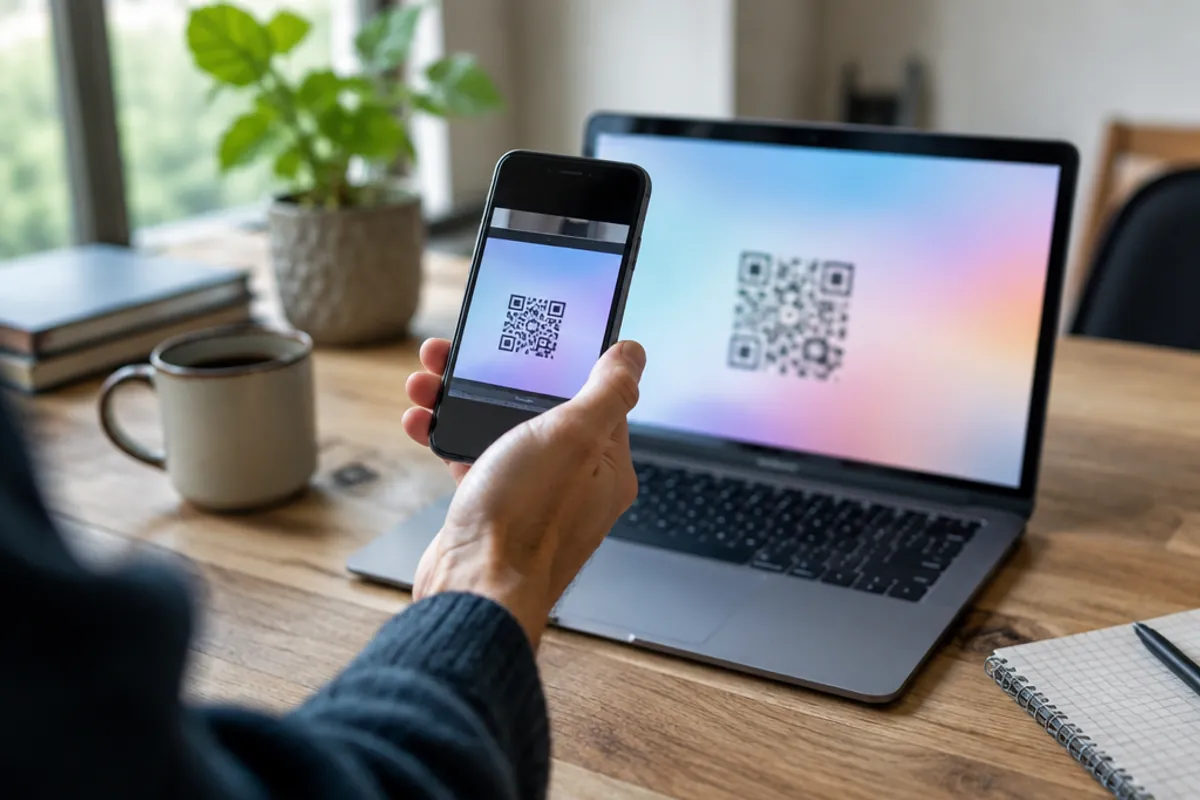
После покупки eSIM в eSIM Israel вы получите электронное письмо с уникальным QR-кодом. Этот код содержит все необходимые данные для конфигурации. Для беспроблемной настройки рекомендуется открыть этот QR-код на другом экране (например, на ноутбуке или планшете) или распечатать его, так как вашему телефону нужно будет использовать камеру для сканирования. eSIM доставляется мгновенно: как только проходит оплата, QR-код появляется на странице подтверждения, а его копия отправляется по электронной почте.
Для пользователей Samsung Galaxy
- Откройте Настройки и нажмите Подключения.
- Выберите Диспетчер SIM-карт.
- Нажмите Добавить eSIM.
- Выберите Сканирование QR-кода от поставщика услуг.
- Когда откроется камера, отсканируйте QR-код из письма.
- При появлении запроса нажмите Добавить, чтобы загрузить профиль eSIM на телефон.
- Убедитесь, что новая eSIM включена в меню диспетчера SIM-карт.
Для Google Pixel и других устройств Android
- Перейдите в Настройки и выберите Сеть и интернет.
- Нажмите значок + (плюс) или Добавить рядом с пунктом SIM-карты.
- Выберите Скачать SIM-карту? или Настроить eSIM.
- Нажмите Далее и используйте камеру для сканирования QR-кода.
- Следуйте подсказкам на экране для завершения загрузки и нажмите Готово.
Процесс активации обычно происходит мгновенно. В это время ваш телефон связывается с израильскими вышками сотовой связи для регистрации вашего цифрового профиля в сети.
Настройка передачи данных и параметров APN
В большинстве случаев устройства Android автоматически определяют настройки сети. Однако для корректной работы данных 5G/4G необходимо проверить имя точки доступа (APN) и настройки роуминга. Это самый важный шаг, который путешественники часто пропускают.
Установка APN
Если интернет не заработал сразу после активации, вам необходимо вручную установить APN. Перейдите в настройки мобильной сети для вашей новой eSIM и найдите Точки доступа (APN). Создайте новую точку доступа со следующими данными:
- Имя: eSIM Israel
- APN: internet
Оставьте все остальные поля (имя пользователя, пароль, прокси) пустыми. Сохраните APN и убедитесь, что выбрана именно она. Эта конфигурация позволяет вашему Android напрямую взаимодействовать с местной инфраструктурой в Израиле.
Включение роуминга данных
Крайне важно включить роуминг данных именно для профиля eSIM. Поскольку eSIM использует сети местных израильских партнеров, система Android воспринимает это как «роуминг», хотя вы используете местный тариф. Примечание: Убедитесь, что роуминг остается выключенным для вашей основной (домашней) SIM-карты, чтобы избежать непредвиденных расходов от вашего домашнего оператора.
Управление функцией Dual-SIM
Одним из главных преимуществ eSIM для Израиля является возможность использования технологии Dual-SIM. Ваш телефон Android позволяет оставлять домашнюю SIM-карту активной для получения важных SMS (например, кодов подтверждения из банка), используя при этом eSIM Израиля для всех задач, требующих интернета, таких как навигация и социальные сети.
В Диспетчере SIM-карт или Настройках сети вы можете назначить, какая SIM-карта используется для конкретных задач. Установите Мобильные данные на eSIM Израиля. Вы можете оставить Вызовы и Сообщения на основной линии, если ожидаете срочных звонков, или переключить их на eSIM, если выбрали тариф, включающий местный израильский номер. Наличие местного номера особенно полезно для использования израильских приложений, таких как Gett (такси) или Wolt (доставка еды), которые часто требуют израильский номер для регистрации.
Решение типичных проблем на Android
Если после выполнения вышеуказанных шагов сеть или интернет не появились, попробуйте следующие технические решения. Во-первых, включите Авиарежим на 10 секунд, а затем выключите; это заставит телефон заново найти ближайшую вышку 5G. Во-вторых, убедитесь, что «Режим сети» установлен на 5G/LTE/3G/2G (автоматически). Некоторые пользователи случайно фиксируют телефон на 3G, покрытие которого в некоторых частях Израиля в 2026 году может быть ограничено.
Наконец, помните, что профиль eSIM Israel является цифровым. Не удаляйте eSIM с телефона, если она не работает, так как QR-коды обычно одноразовые в целях безопасности. Если проблема со связью сохраняется, дважды проверьте, что APN «internet» введена правильно, без пробелов и заглавных букв.