Alle iPhones ab dem XR (2018) unterstützen eSIM. Neuere Modelle (iPhone 14, 15, 16 in den USA verkauft) sind reine eSIM-Geräte. So installieren und aktivieren Sie Ihren eSIM-Israel-Tarif in unter 2 Minuten.
Kompatible iPhone-Modelle
- iPhone XR, XS, XS Max
- iPhone 11, 11 Pro, 11 Pro Max
- iPhone 12, 12 mini, 12 Pro, 12 Pro Max
- iPhone 13, 13 mini, 13 Pro, 13 Pro Max
- iPhone 14, 14 Plus, 14 Pro, 14 Pro Max (US-Modelle nur eSIM)
- iPhone 15, 15 Plus, 15 Pro, 15 Pro Max
- iPhone 16, 16 Plus, 16 Pro, 16 Pro Max
- iPhone SE (2. und 3. Generation)
Unsicher, ob Ihr Telefon eSIM unterstützt?
Prüfen Sie Ihr genaues Modell mit einem Klick — und wählen Sie dann den Tarif, der zu Ihrem Aufenthalt passt.
Mein Telefon prüfenInstallation Schritt für Schritt
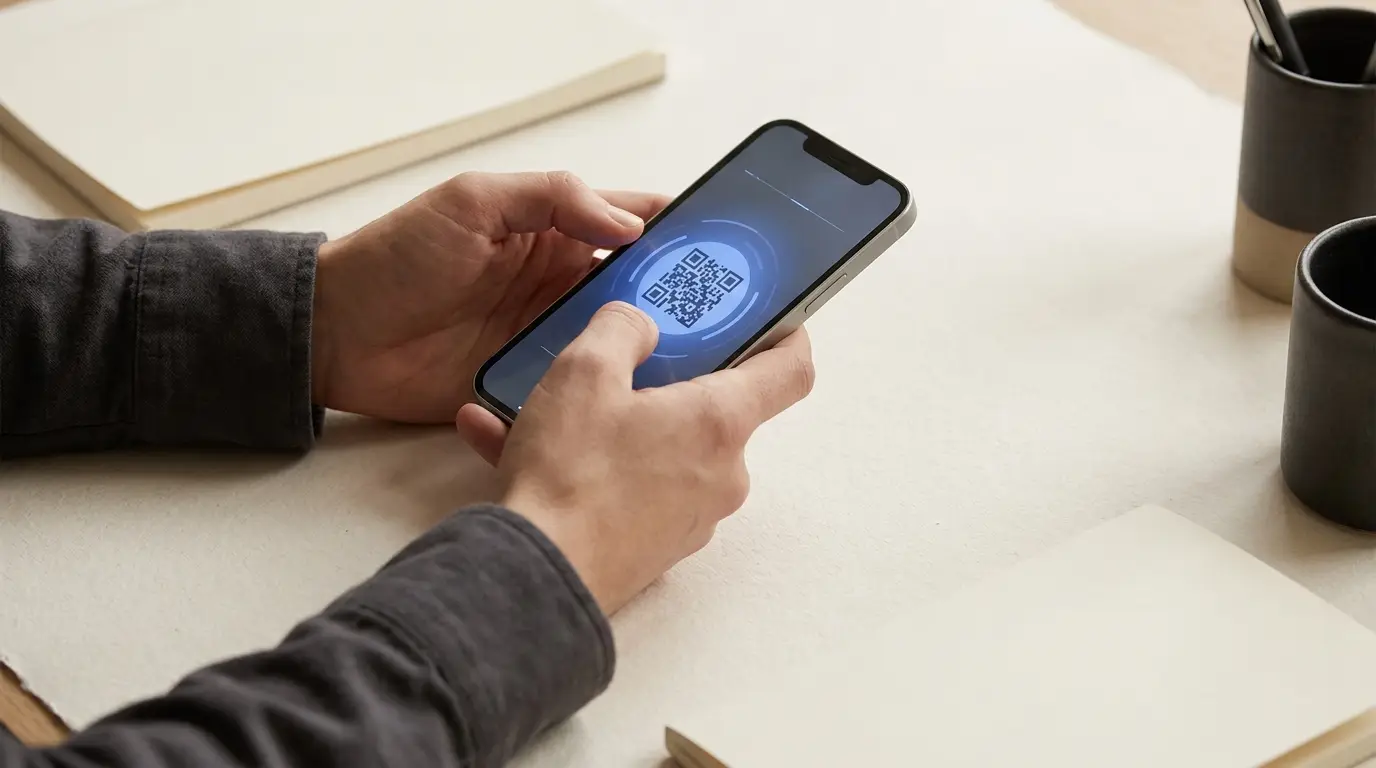
- 1Öffnen Sie die E-Mail mit Ihrem QR-Code auf einem zweiten Gerät (Laptop, Tablet) — Sie können einen QR-Code nicht mit demselben iPhone scannen
- 2Gehen Sie auf dem iPhone zu Einstellungen → Mobilfunk
- 3Tippen Sie auf „eSIM hinzufügen“ oder „Mobilfunktarif hinzufügen“
- 4Wählen Sie „QR-Code verwenden“ und scannen Sie den Code mit der iPhone-Kamera
- 5Warten Sie, bis die eSIM aktiviert ist (meist unter 30 Sekunden)
- 6Benennen Sie den Tarif auf Nachfrage „Israel“, damit Sie ihn leicht wiedererkennen
- 7Wählen Sie Ihre Hauptleitung für Anrufe, Nachrichten und Daten
5G auf dem iPhone in Israel aktivieren
- 1Gehen Sie zu Einstellungen → Mobilfunk → Datenoptionen
- 2Tippen Sie auf „Sprache & Daten“ und wählen Sie „5G Ein“ oder „5G Auto“
- 3Aktivieren Sie „Datenroaming“ (ja, auch mit einer lokalen israelischen eSIM)
- 4Prüfen Sie das Signal — in Tel Aviv, Jerusalem und Haifa sollte „5G“ neben den Balken stehen
Wichtig: Datenroaming aktivieren
Obwohl Ihre eSIM von einem lokalen israelischen Anbieter stammt, behandelt iOS sie manchmal als „ausländischen“ Tarif und deaktiviert die Daten, solange Datenroaming aus ist. Das ist der häufigste Grund, warum eSIMs bei der Ankunft keine Verbindung aufbauen.
Häufige Probleme beheben
Problem: „Kein Netz“ nach der Installation
Starten Sie Ihr iPhone neu. Wenn weiterhin kein Netz angezeigt wird, gehen Sie zu Einstellungen → Mobilfunk → tippen Sie auf Ihre Israel-eSIM → „Diese Leitung aktivieren“.
Problem: Der QR-Code lässt sich nicht scannen
Achten Sie darauf, dass der QR-Code auf dem zweiten Bildschirm vollständig und gut beleuchtet sichtbar ist. Falls es weiterhin nicht klappt, nutzen Sie die manuelle Aktivierung: Einstellungen → Mobilfunk → „QR-Code verwenden“ → „Details manuell eingeben“ und übertragen Sie SM-DP+-Adresse und Aktivierungscode aus Ihrer E-Mail.
Problem: Langsame Datenraten
Schalten Sie den Flugmodus kurz ein und wieder aus oder starten Sie das Telefon neu. Bleibt das Problem, stellen Sie unter Einstellungen → Mobilfunk die Israel-eSIM als Hauptleitung ein.