Tous les iPhone depuis le XR (sorti en 2018) gèrent l'eSIM. Les modèles récents (iPhone 14, 15, 16 vendus aux États-Unis) sont exclusivement eSIM. Voici comment installer et activer votre forfait eSIM Israel en moins de 2 minutes.
Modèles d'iPhone compatibles
- iPhone XR, XS, XS Max
- iPhone 11, 11 Pro, 11 Pro Max
- iPhone 12, 12 mini, 12 Pro, 12 Pro Max
- iPhone 13, 13 mini, 13 Pro, 13 Pro Max
- iPhone 14, 14 Plus, 14 Pro, 14 Pro Max (les modèles US sont exclusivement eSIM)
- iPhone 15, 15 Plus, 15 Pro, 15 Pro Max
- iPhone 16, 16 Plus, 16 Pro, 16 Pro Max
- iPhone SE (2e et 3e génération)
Vous doutez que votre téléphone gère l'eSIM ?
Vérifiez votre modèle exact en un clic, puis choisissez le forfait adapté à votre séjour.
Vérifier mon téléphoneInstallation pas à pas
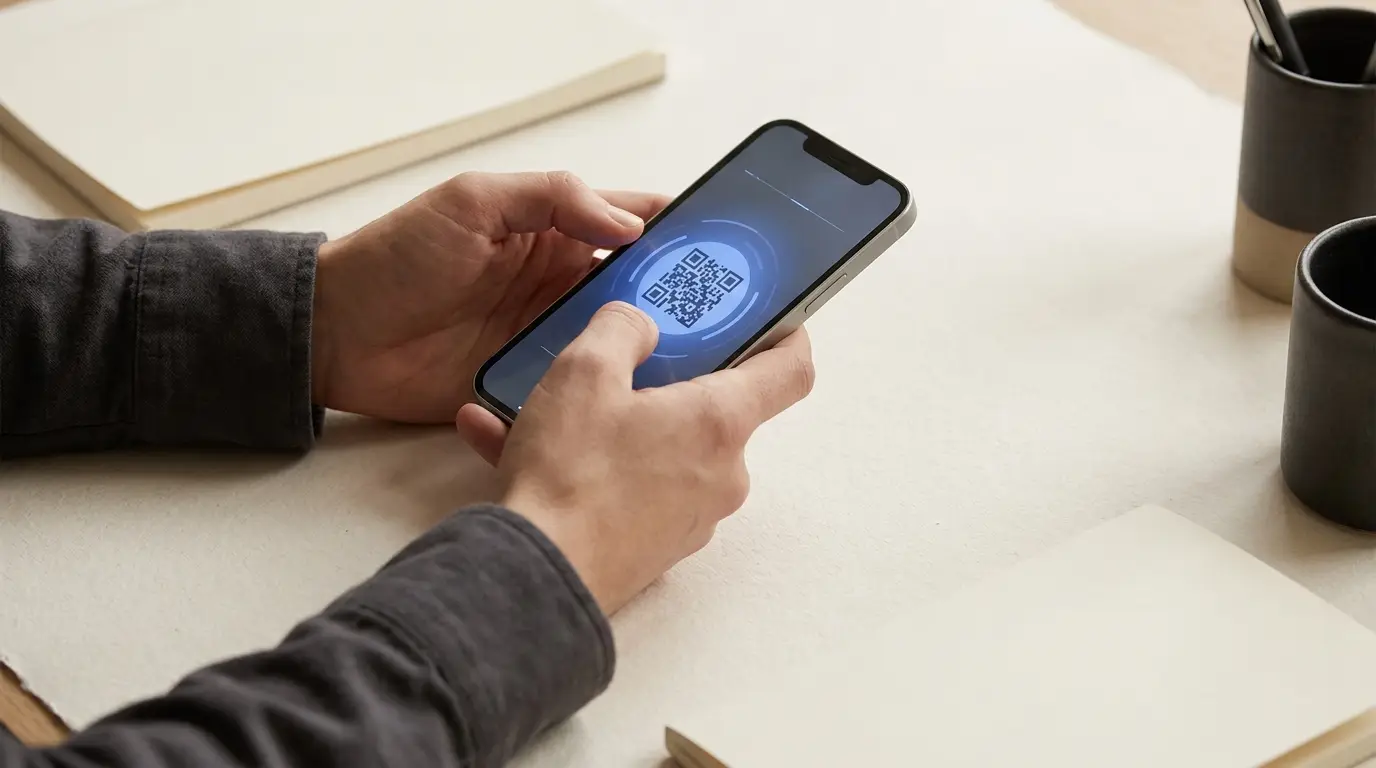
- 1Ouvrez l'email contenant votre QR code sur un second appareil (ordinateur, tablette) : vous ne pouvez pas scanner un QR depuis le même iPhone
- 2Sur votre iPhone, allez dans Réglages → Cellulaire (ou Données mobiles)
- 3Touchez « Ajouter une eSIM » ou « Ajouter un forfait cellulaire »
- 4Choisissez « Utiliser un QR Code » et scannez le code avec l'appareil photo de l'iPhone
- 5Attendez l'activation de l'eSIM (généralement moins de 30 secondes)
- 6Quand on vous le demande, nommez le forfait « Israël » pour l'identifier facilement
- 7Choisissez votre ligne principale pour les appels, messages et données
Activer la 5G sur iPhone en Israël
- 1Allez dans Réglages → Cellulaire → Options des données cellulaires
- 2Touchez « Voix et données » et sélectionnez « 5G activée » ou « 5G auto »
- 3Activez « Données à l'étranger » (oui, même avec une eSIM israélienne locale)
- 4Vérifiez le signal : vous devriez voir « 5G » à côté des barres à Tel-Aviv, Jérusalem, Haïfa
Important : activez les données à l'étranger
Même si votre eSIM provient d'un opérateur israélien local, iOS la considère parfois comme un forfait « étranger » et désactive les données tant que l'itinérance n'est pas activée. C'est la cause n°1 des eSIM qui ne se connectent pas à l'arrivée.
Dépannage des problèmes courants
Problème : « Aucun service » après l'installation
Redémarrez votre iPhone. Si le problème persiste, allez dans Réglages → Cellulaire → touchez votre eSIM Israël → « Activer cette ligne ».
Problème : le QR code ne se scanne pas
Assurez-vous que le QR code est entièrement visible sur votre second écran avec un bon éclairage. Si ça échoue toujours, utilisez l'activation manuelle : Réglages → Cellulaire → « Utiliser un QR Code » → « Saisir les détails manuellement » et recopiez l'adresse SM-DP+ et le code d'activation depuis votre email.
Problème : débit lent
Activez puis désactivez le mode Avion, ou redémarrez votre téléphone. Si les problèmes persistent, définissez l'eSIM Israël comme ligne cellulaire principale dans Réglages → Cellulaire.