Установка eSIM для Израиля на Android занимает около двух минут. Это руководство разбирает точные шаги для Samsung Galaxy, Google Pixel и других современных Android-телефонов, а также настройку APN и решение самых частых проблем с активацией.
Перед началом
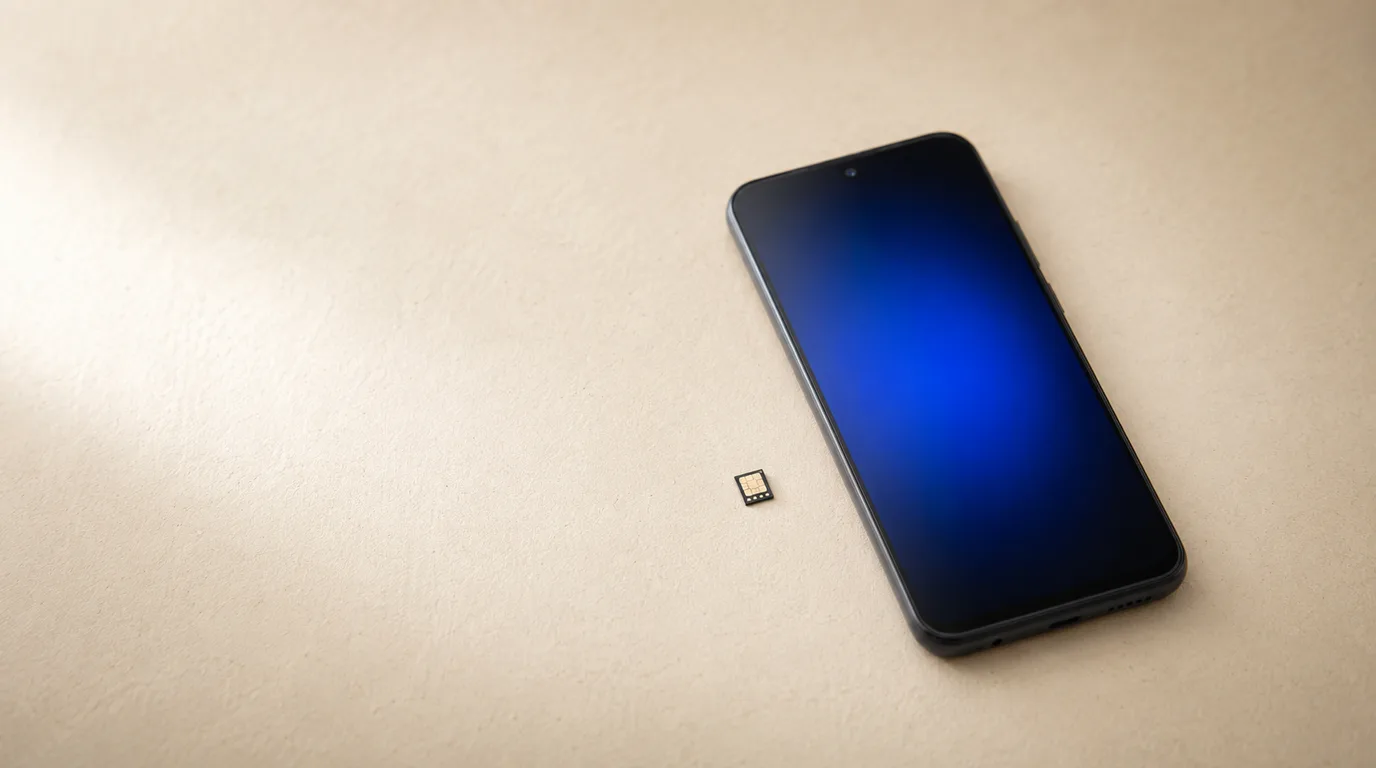
- Убедитесь, что телефон поддерживает eSIM — Samsung Galaxy S20 и новее, Google Pixel 3 и новее и большинство флагманов Android с 2020 года.
- Приготовьте QR-код eSIM (приходит на почту после покупки).
- Подключитесь к Wi-Fi — для загрузки профиля eSIM нужен интернет.
Не уверены, что телефон поддерживает eSIM?
Проверьте свою модель в один клик, затем выберите подходящий тариф.
Проверить телефонПошагово: установка eSIM
- 1Откройте Настройки → Подключения (Samsung) или Настройки → Сеть и интернет (Pixel).
- 2Нажмите Диспетчер SIM или SIM, затем Добавить eSIM / Добавить SIM.
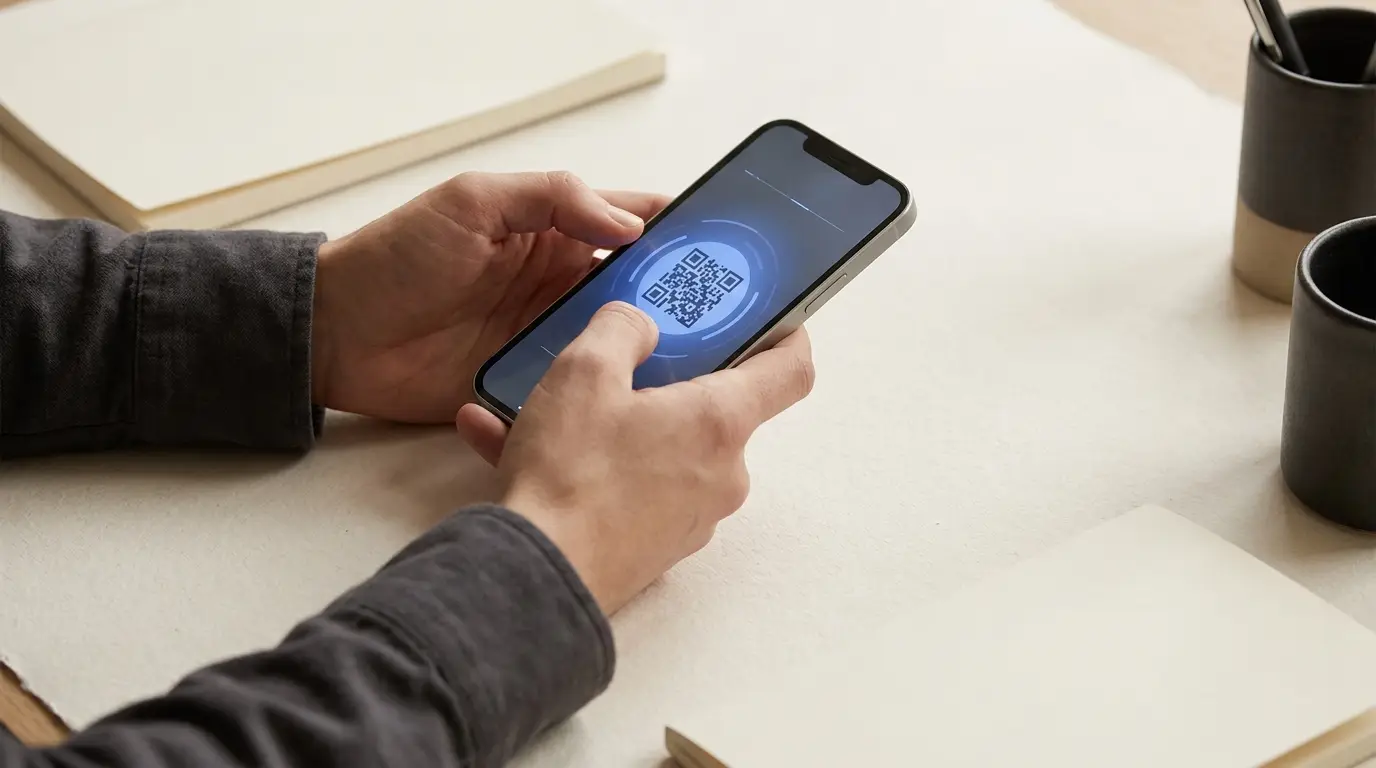
- 3Выберите «Сканировать QR-код» и наведите камеру на QR-код eSIM.
- 4Подтвердите загрузку по запросу, затем назовите линию (например, «Израиль»).
- 5По прибытии в Израиль включите линию eSIM и включите для неё мобильные данные.
Настройка APN
Если данные не работают после активации, задайте имя точки доступа (APN) «internet» для линии Израиль: Настройки → Подключения → Мобильные сети → Точки доступа (APN) → добавить / изменить → Имя: Израиль, APN: internet. Сохраните и выберите её заново.
Решение проблем
- Нет сигнала по прилёте: включите и выключите режим полёта или перезагрузите телефон после приземления.
- «Не удалось добавить eSIM»: убедитесь, что вы в Wi-Fi и QR-код не был установлен на другом устройстве — каждый QR устанавливается один раз.
- Значок данных есть, а интернета нет: проверьте, что APN — «internet» и мобильные данные включены для линии Израиль, а не для домашней линии.
- Две SIM: держите домашнюю SIM для звонков/SMS на свой номер, а eSIM Израиль назначьте по умолчанию для мобильных данных.
После установки eSIM остаётся в телефоне. В следующую поездку в Израиль достаточно пополнить её новым тарифом — переустанавливать не нужно.