تثبيت eSIM لإسرائيل على أندرويد يستغرق نحو دقيقتين. يشرح هذا الدليل الخطوات الدقيقة لـSamsung Galaxy وGoogle Pixel وهواتف أندرويد الحديثة الأخرى، إضافةً إلى إعداد APN وحل لأكثر مشاكل التفعيل شيوعًا.
قبل أن تبدأ
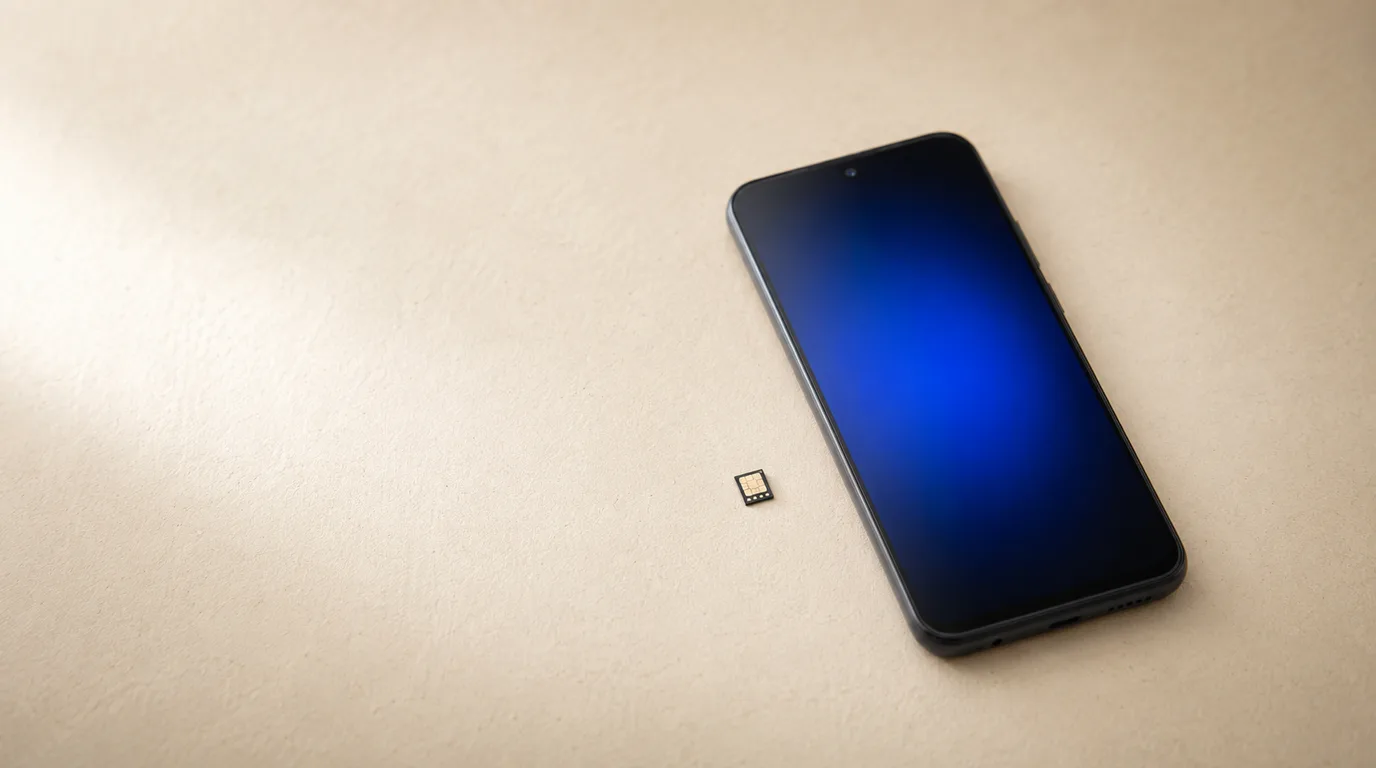
- تأكّد أن هاتفك يدعم eSIM — Samsung Galaxy S20 وأحدث، Google Pixel 3 وأحدث، ومعظم هواتف أندرويد الرائدة من 2020.
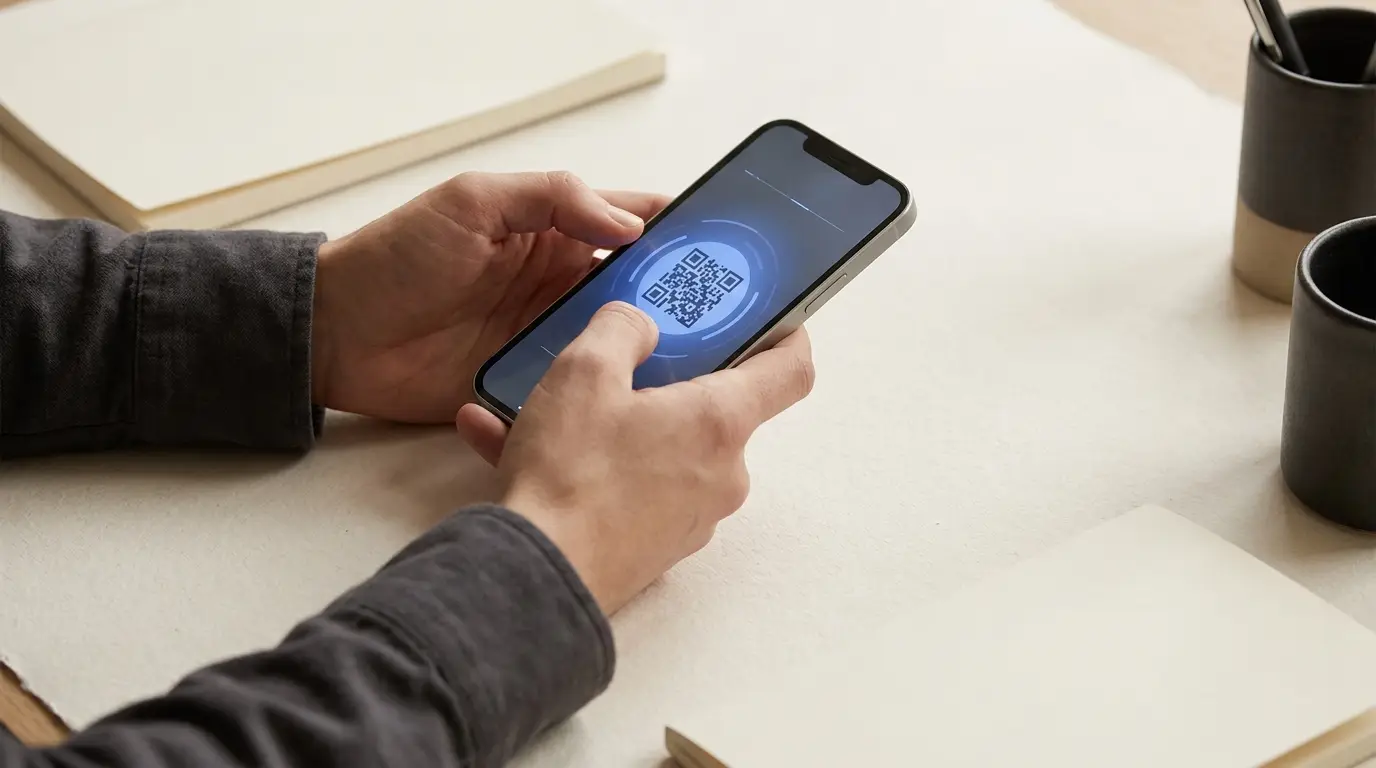
- جهّز رمز QR الخاص بـeSIM (تستلمه بالبريد بعد الشراء).
- اتصل بالواي فاي — تحتاج إنترنت لتنزيل ملف eSIM.
غير متأكد من دعم هاتفك لـ eSIM؟
تحقّق من طراز هاتفك بنقرة واحدة، ثم اختر الباقة المناسبة.
تحقّق من هاتفيخطوة بخطوة: تثبيت eSIM
- 1افتح الإعدادات → الاتصالات (Samsung) أو الإعدادات → الشبكة والإنترنت (Pixel).
- 2اضغط مدير SIM أو SIM، ثم إضافة eSIM / إضافة SIM.
- 3اختر «مسح رمز QR» ووجّه الكاميرا إلى رمز QR الخاص بـeSIM.
- 4أكّد التنزيل عند الطلب، ثم سمِّ الخط (مثلًا «إسرائيل»).
- 5عند وصولك إلى إسرائيل، فعّل خط eSIM وفعّل له بيانات الهاتف.
إعداد APN
إذا لم تعمل البيانات بعد التفعيل، اضبط اسم نقطة الوصول (APN) على «internet» لخط إسرائيل: الإعدادات → الاتصالات → شبكات الجوال → أسماء نقاط الوصول → إضافة / تعديل → الاسم: إسرائيل، APN: internet. احفظ وأعد اختياره.
حل المشاكل
- لا إشارة عند الوصول: فعّل وضع الطيران ثم أطفئه، أو أعد تشغيل الهاتف بعد الهبوط.
- «تعذّر إضافة eSIM»: تأكّد أنك على الواي فاي وأن رمز QR لم يُثبَّت على جهاز آخر — كل QR يُثبَّت مرة واحدة.
- أيقونة بيانات لكن بلا إنترنت: تحقّق أن APN هو «internet» وأن بيانات الهاتف مفعّلة لخط إسرائيل لا الخط المعتاد.
- شريحتان: أبقِ شريحتك المعتادة للمكالمات/الرسائل على رقمك، واضبط eSIM إسرائيل كافتراضية لبيانات الهاتف.
بعد التثبيت، تبقى eSIM في هاتفك. في رحلتك القادمة إلى إسرائيل، فقط اشحنها بباقة بيانات جديدة — بلا إعادة تثبيت.
الأسئلة الشائعة
أي هواتف أندرويد تدعم eSIM في إسرائيل؟▾
Samsung Galaxy S20 وأحدث، Google Pixel 3 وأحدث، ومعظم هواتف أندرويد الرائدة الصادرة من 2020 تدعم eSIM.
أي APN أستخدم لـeSIM إسرائيل على أندرويد؟▾
اضبط APN على «internet» لخط إسرائيل. هذا هو APN القياسي ويحل معظم مشاكل «متصل لكن بلا بيانات».
هل يمكنني تثبيت eSIM قبل السفر؟▾
نعم. ثبّتها على الواي فاي قبل المغادرة وفعّل الخط فقط عند وصولك إلى إسرائيل، لتهبط متصلًا بالفعل.