جميع أجهزة iPhone من XR فصاعدًا (صدرت في 2018) تدعم eSIM. الطُرز الأحدث (iPhone 14 و15 و16 المباعة في أمريكا) تعمل بـeSIM فقط. إليك كيفية تثبيت وتفعيل باقة eSIM Israel في أقل من دقيقتين.
طُرز iPhone المتوافقة
- iPhone XR, XS, XS Max
- iPhone 11, 11 Pro, 11 Pro Max
- iPhone 12, 12 mini, 12 Pro, 12 Pro Max
- iPhone 13, 13 mini, 13 Pro, 13 Pro Max
- iPhone 14, 14 Plus, 14 Pro, 14 Pro Max (طُرز أمريكا بـeSIM فقط)
- iPhone 15, 15 Plus, 15 Pro, 15 Pro Max
- iPhone 16, 16 Plus, 16 Pro, 16 Pro Max
- iPhone SE (الجيلان الثاني والثالث)
غير متأكد من دعم هاتفك لـ eSIM؟
تحقّق من طراز هاتفك بنقرة واحدة، ثم اختر الباقة المناسبة.
تحقّق من هاتفيالتثبيت خطوة بخطوة
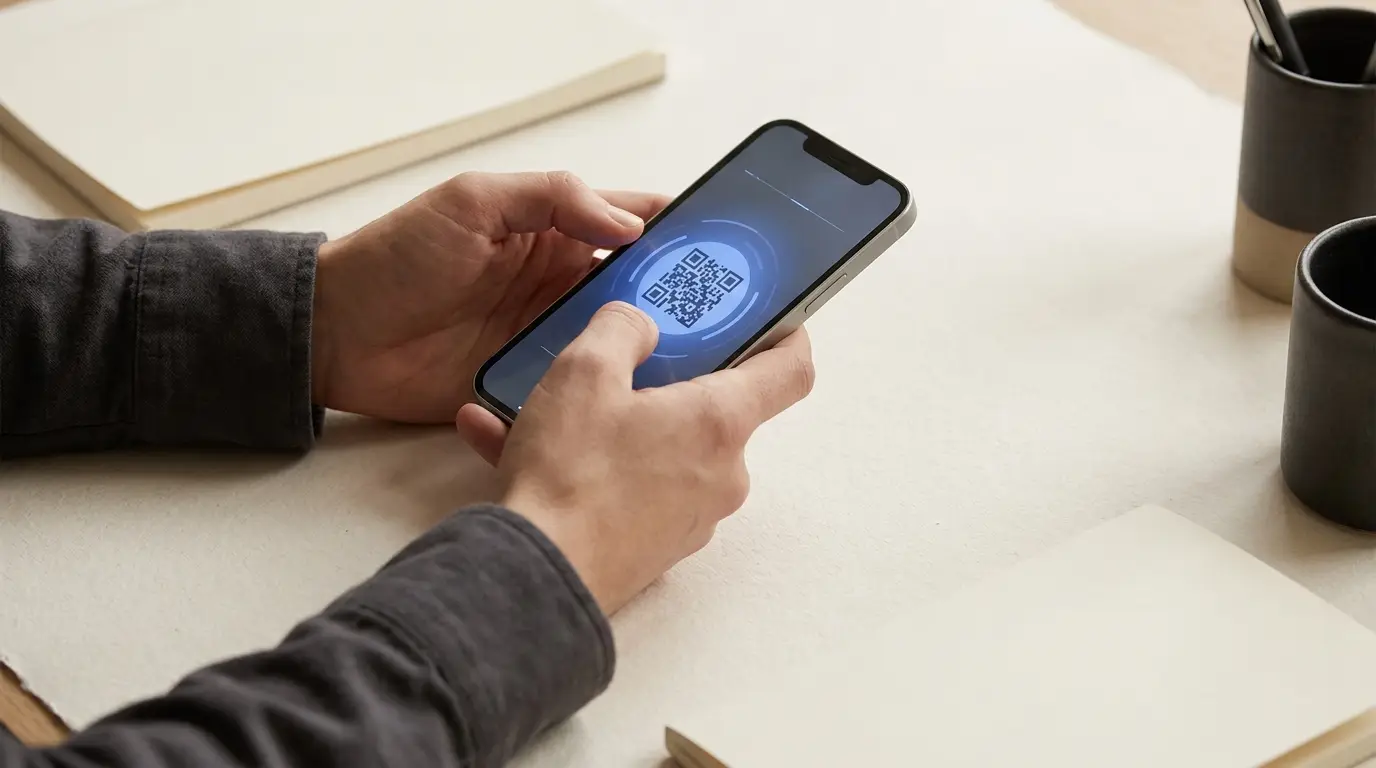
- 1افتح البريد الذي يحوي رمز QR على جهاز ثانٍ (حاسوب، جهاز لوحي) — لا يمكن مسح QR من نفس الآيفون
- 2على آيفونك، اذهب إلى الإعدادات → الخلوي (أو بيانات الهاتف)
- 3اضغط على «إضافة eSIM» أو «إضافة باقة خلوية»
- 4اختر «استخدام رمز QR» وامسح الرمز بكاميرا الآيفون
- 5انتظر تفعيل eSIM (عادةً أقل من 30 ثانية)
- 6عند الطلب، سمِّ الباقة «إسرائيل» لسهولة التمييز
- 7اختر خطك الأساسي للمكالمات والرسائل والبيانات
تفعيل 5G على آيفون في إسرائيل
- 1اذهب إلى الإعدادات → الخلوي → خيارات بيانات الهاتف
- 2اضغط «الصوت والبيانات» واختر «5G مفعّل» أو «5G تلقائي»
- 3فعّل «تجوال البيانات» (نعم، حتى مع eSIM إسرائيلية محلية)
- 4تحقّق من الإشارة — يجب أن ترى «5G» بجانب أشرطة الإشارة في تل أبيب والقدس وحيفا
مهم: فعّل تجوال البيانات
رغم أن eSIM من مشغّل إسرائيلي محلي، يعاملها iOS أحيانًا كباقة «أجنبية» ويعطّل البيانات ما لم يُفعَّل تجوال البيانات. هذا هو السبب الأول لعدم اتصال eSIM عند الوصول.
حل المشاكل الشائعة
المشكلة: «لا خدمة» بعد التثبيت
أعد تشغيل آيفونك. إذا استمر عدم وجود خدمة، اذهب إلى الإعدادات → الخلوي → اضغط على eSIM إسرائيل → «تشغيل هذا الخط».
المشكلة: رمز QR لا يُمسح
تأكّد من ظهور رمز QR كاملًا على الشاشة الثانية بإضاءة جيدة. إذا استمر الفشل، استخدم التفعيل اليدوي: الإعدادات → الخلوي → «استخدام رمز QR» → «إدخال التفاصيل يدويًا» وانسخ عنوان SM-DP+ ورمز التفعيل من بريدك.
المشكلة: سرعة بيانات بطيئة
فعّل وضع الطيران ثم أطفئه، أو أعد تشغيل الهاتف. إذا استمرت المشكلة، بدّل خطك الخلوي الأساسي إلى eSIM إسرائيل من الإعدادات → الخلوي.